


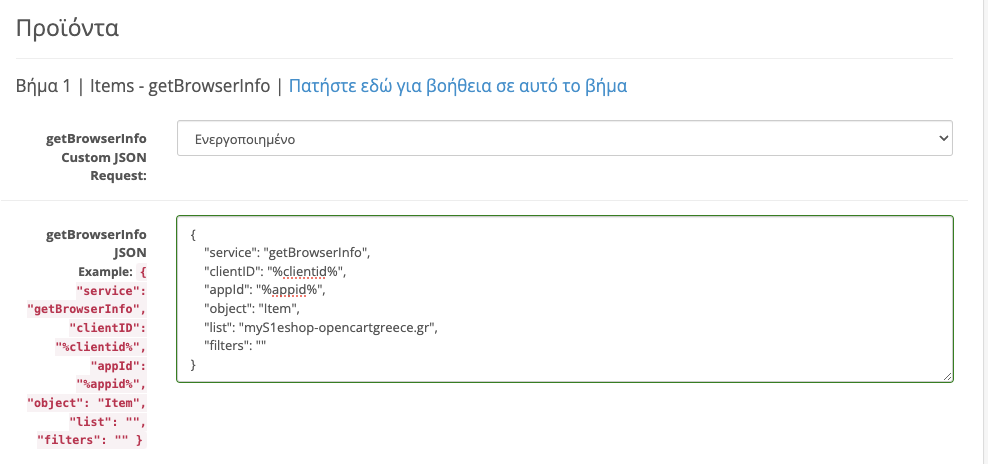
Σε αυτό το βήμα πρέπει να εισάγετε το JSON Request (αίτημα) προς την SoftOne, σε μορφή template.
Το default που έχουμε είναι το:
{
    "service": "getBrowserInfo",
    "clientID": "%clientid%",
    "appId": "%appid%",
    "object": "Item",
    "list": "",
    "filters": ""
}
Όπως θα δείτε παραπάνω, τα δεδομένα που είναι σε μεταβλητές είναι με %. πχ %appid%, %clientid% κλπ. Αυτά τα δεδομένα έρχονται από τις ρυθμίσεις διασύνδεσης που έχετε ορίσει ή από άλλα requests.
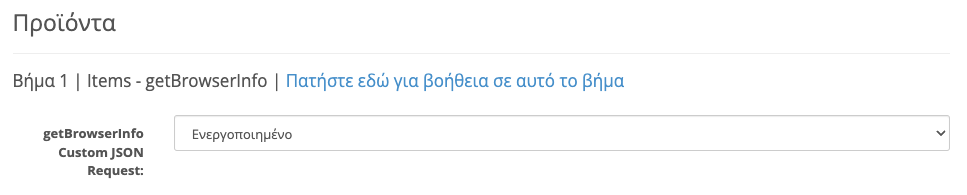
Για να συγχρονίσουν τα προϊόντα θα πρέπει να ενεργοποιήσετε από το μενού Advanced Επιλογές το Βήμα 1 και Βήμα 2 των προϊόντων:
Αφού εισάγετε το JSON αίτημα για να φέρει από το SoftOne όλα τα πεδία των προϊόντων σας (παρακάτω παράδειγμα):
Μετά θα πρέπει να πάτε στο μενού: CSL SoftOne -> Έλεγχος και αποστολή στη SoftOne -> και από την λίστα να επιλέξετε τα προϊόντα:

Αφού τρέξετε την παραπάνω διαδικασία, το σύστημα θα κατεβάσει όλα τα πεδία που έχετε στο SoftOne. Μετά μπορείτε να πάτε να κάνετε αντιστοίχιση πατώντας το μπλε κουμπί “Σύνδεση πεδίων προϊόντων με OpenCart”
Πατώντας το παραπάνω κουμπί θα σας εμφανίσει μια σελίδα ρυθμίσεων σαν την παρακάτω.
Παρακαλούμε αντιστοιχείστε όσα πεδία επιθυμείτε από την SoftOne (αριστερή στήλη) με τα πεδία από την βάση σας στο OpenCart (δεξιά στήλη). Η αποθήκευση των στοιχείων γίνεται αυτόματα με κάθε σας κλικ. Όλα έχουν αποθηκευτεί εάν δείτε πράσινη ένδειξη, η αποθήκευση ειναι σε εξέλιξη όταν δείτε γκρι ενδειξη και εάν υπάρχει πρόβλημα θα δείτε κόκκινη ένδειξη σε κάθε σας κλικ:
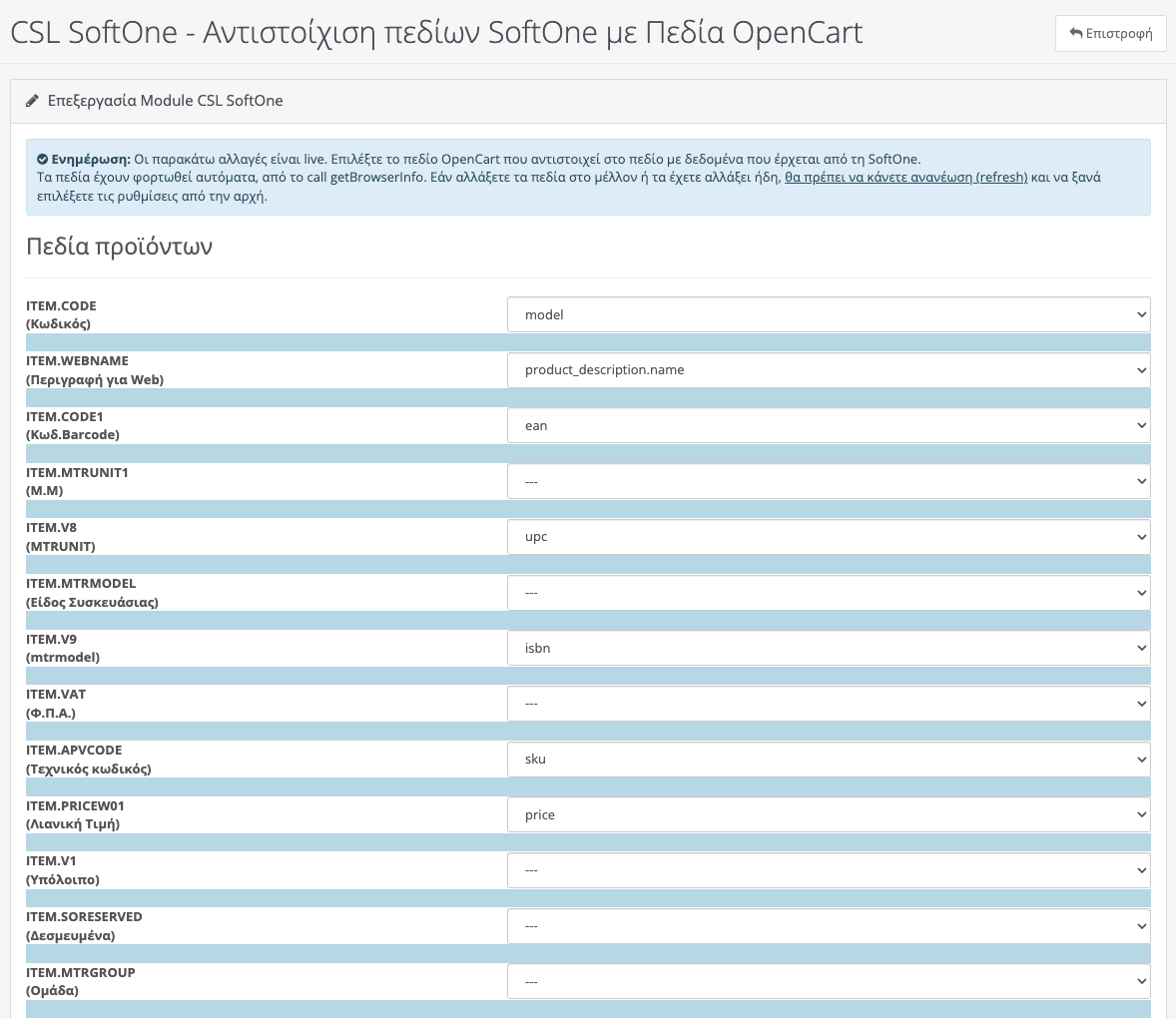
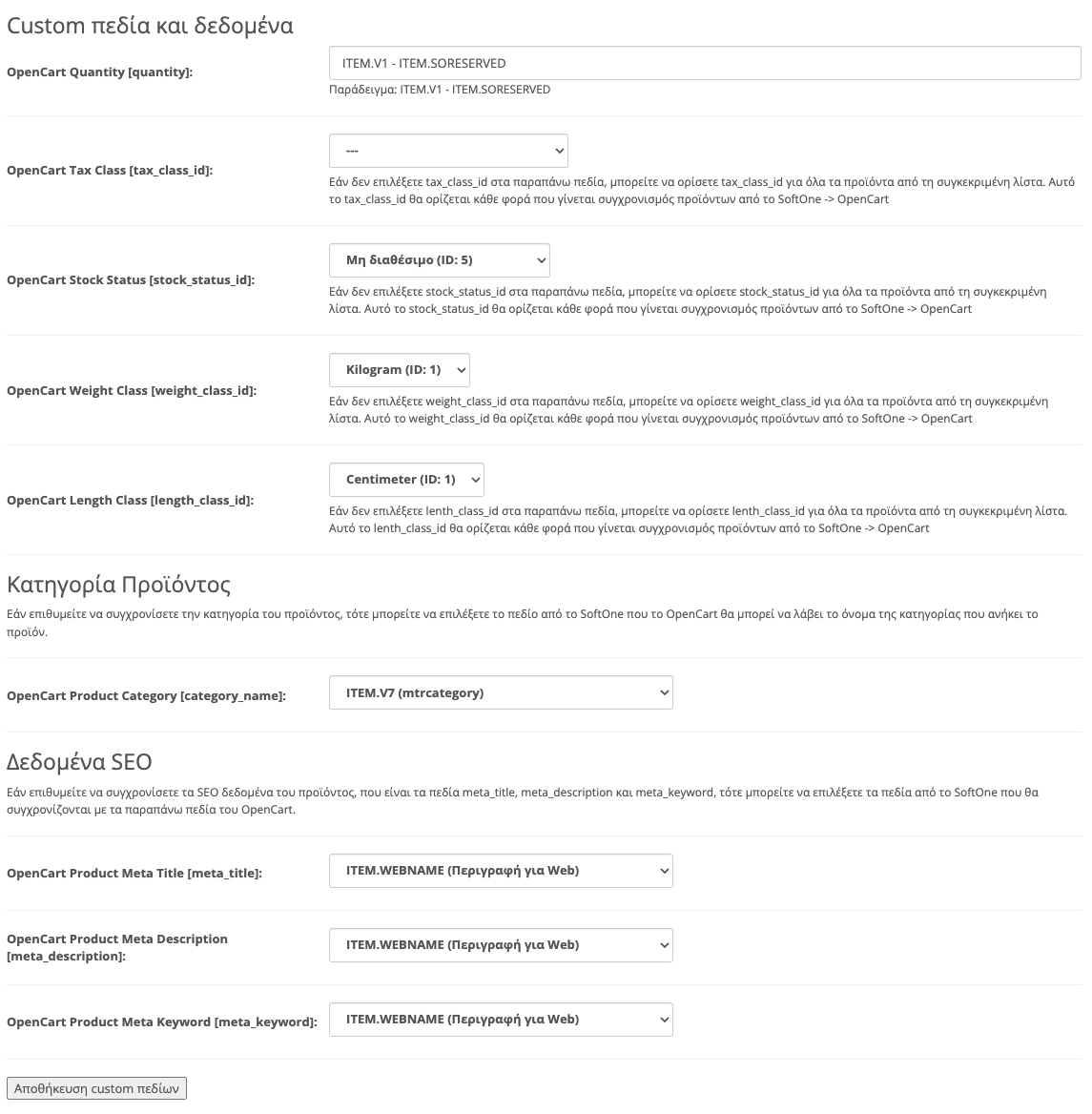
Αφού επιλέξετε τα πεδία για τα προϊόντα, μπορείτε αργότερα να δείτε και κάποιου Custom κανόνες ανάλογα τις ανάγκες σας και την εγκατάσταση σας. Παράδειγμα:
Βήμα 2
Σε αυτό το βήμα ενεργοποιείτε τα δεδομένα των προϊόντων. Αντίστοιχα σαν το Βήμα 1, μπορείτε να ορίσετε το δικό σας custom JSON αίτημα όπως σας έχει δωθεί από τον τεχνικό σας στο SoftOne (εάν σας έχει δωθεί κάτι συγκεκριμένο).
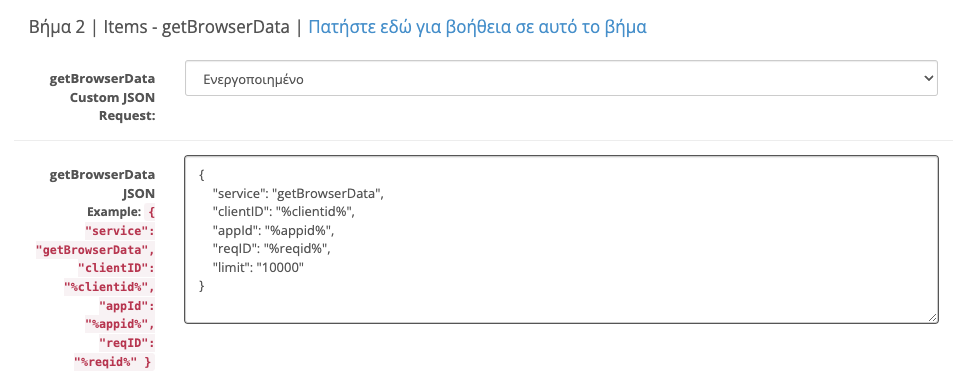
Εδώ θα δείτε ότι στο δικό μας παράδειγμα έχουμε ορίσει limit 10000. Το όριο το γνωρίζετε ήδη από το μέγεθος του total count των προϊόντων σας.
Προσοχή / Ενημέρωση:
- ποτέ μην εισάγετε καρφωτές τιμές που αλλάζουν αργότερα. Εάν η τιμή είναι καρφωτή πχ “object”: “Item” σημαίνει ότι δεν αλλάζει ποτέ. Εάν δεν αλλάζει ποτέ τότε είναι εντάξει να την περάσετε έτσι.
- Το πεδίο “list” συνήθως είναι αυτό που κάθε εγκαταστάτης SoftOne δημιουργεί για εσάς.
- Το πεδίο “filters” το χρησιμοποιείτε μόνο εάν θέλετε να φιλτράρετε τα αποτελέσματα.
- Στο παραπάνω παράδειγμα λείπει το όριο “limit”. Εάν έχετε χιλιάδες προϊόντα, καλό θα είναι να περάσετε σε αυτό το template και το “limit”.
- Το template αυτό πρέπει να είναι valid JSON. Για να ελένξετε εάν μετά τις αλλαγές σας δεν έχετε κάνει λάθος, μπορείτε να το δοκιμάσετε πχ εδώ: https://jsonlint.com/
Εάν δεν γνωρίζετε τι πρέπει να εισάγετε ως τιμές στο παραπάνω template, επικοινωνήστε με τον εγκαταστάτη / τεχνικό της SoftOne που έχει αναλάβει την εγκατάσταση σας. Δυστυχώς δεν μπορούμε να γνωρίζουμε εμείς τι σας έχει ρυθμίσει ο τεχνικός σας για την εγκατάσταση του SoftOne σας.